Compartir:
Cuando un Mac avisa de que el disco está casi lleno, la reacción habitual es revisar Descargas, eliminar algunas aplicaciones y vaciar la papelera. A veces apenas sirve. En muchos equipos, especialmente si llevan años en uso, buena parte del espacio puede estar ocupado por copias de seguridad antiguas, cachés, datos de aplicaciones, archivos temporales, simuladores de Xcode o imágenes de Docker que no aparecen de forma evidente en Finder.
Las claves para liberar espacio en un Mac en 20 segundos
- La categoría “Datos del sistema” puede agrupar archivos muy distintos y no existe una única carpeta que pueda borrarse.
- Time Machine crea instantáneas locales, aunque macOS suele gestionarlas automáticamente.
- Las copias antiguas de iPhone y iPad pueden ocupar decenas de gigabytes.
- En Macs utilizados para desarrollo, Docker, Xcode o
node_modulespueden disparar el consumo. - Conviene localizar primero qué ocupa el disco y borrar después únicamente aquello que se conozca.
La buena noticia es que no siempre hace falta instalar una aplicación de limpieza. macOS incluye varias herramientas para identificar el problema y muchas aplicaciones disponen además de sus propios mecanismos para eliminar datos que ya no necesitan.
La precaución es importante. Algunas guías recomiendan ejecutar comandos que borran carpetas completas sin comprobar antes su contenido. Recuperar espacio de esa forma puede ser rápido, pero también puede eliminar copias de seguridad o datos que luego resulten necesarios.
“Datos del sistema” no es una carpeta que pueda borrarse
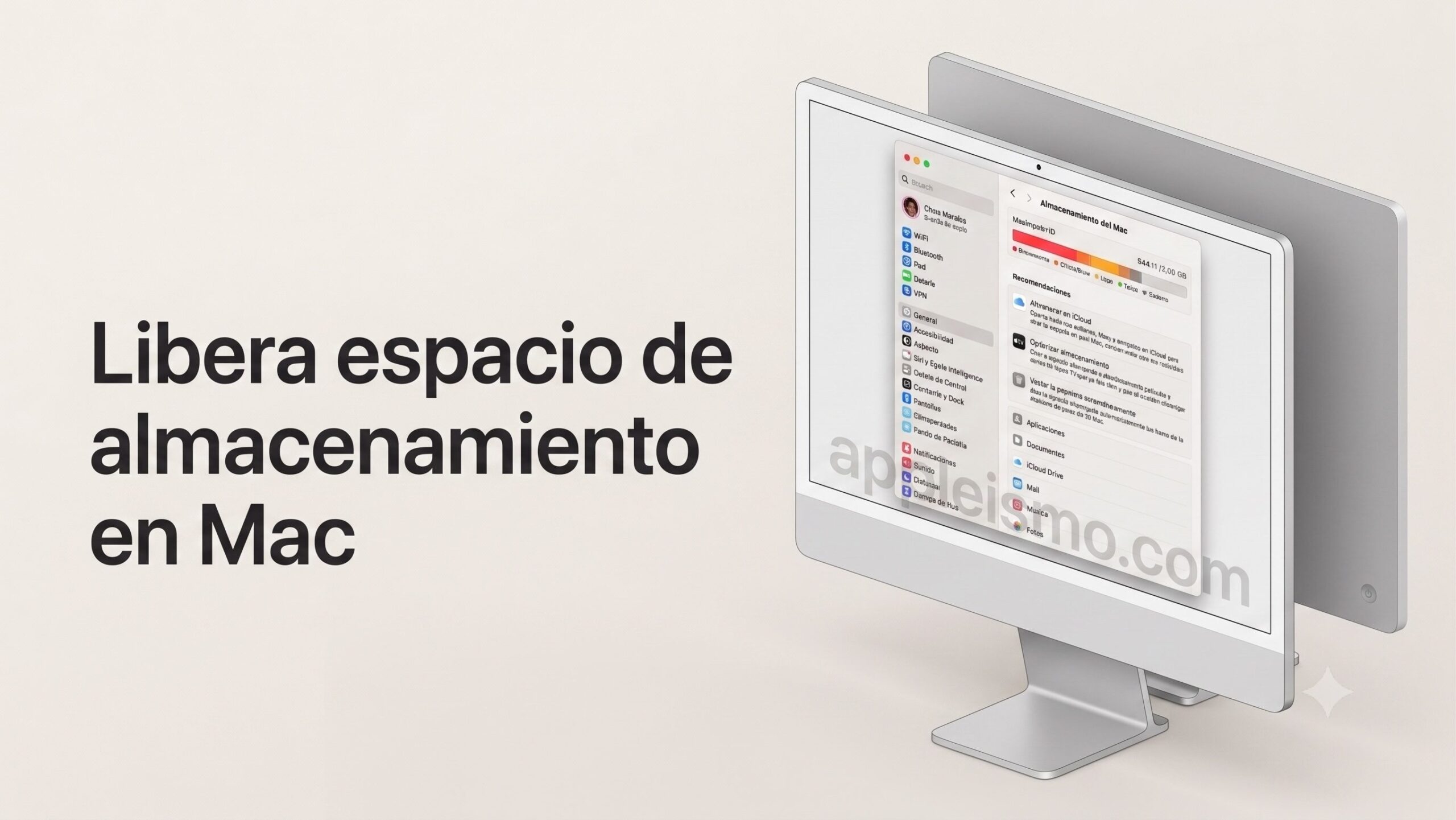
Una de las situaciones que más desconcierta aparece en Ajustes del Sistema > General > Almacenamiento.
Fotos, aplicaciones y documentos se entienden fácilmente. La categoría “Datos del sistema” puede resultar bastante más misteriosa, sobre todo cuando ocupa decenas de gigabytes.
Apple utiliza esa denominación para agrupar información que no encaja en las categorías principales. Puede incluir cachés, registros, archivos temporales y otros datos utilizados por macOS o por aplicaciones instaladas.
Por eso no existe un botón para “borrar Datos del sistema”.
Lo primero debería ser revisar el almacenamiento desde la propia herramienta de macOS y comprobar qué aplicaciones y documentos están ocupando más espacio.
Quienes se sientan cómodos con Terminal pueden obtener una primera fotografía con:
df -h /Y comprobar qué carpetas de su usuario son las mayores:
du -sh ~/* 2>/dev/null | sort -hr | head -20Si el problema parece encontrarse dentro de los datos internos de las aplicaciones:
du -sh ~/Library/* 2>/dev/null | sort -hr | head -20La carpeta Library está oculta normalmente porque contiene información que las aplicaciones necesitan para funcionar. Eso significa también que no debería borrarse su contenido de manera indiscriminada.
Las copias antiguas del iPhone pueden quedarse años en el Mac
Un origen frecuente de almacenamiento olvidado son las copias locales de iPhone y iPad.
Cuando un dispositivo se ha respaldado mediante Finder, esos datos pueden permanecer en el ordenador incluso después de haber cambiado de teléfono.
Apple almacena normalmente estas copias dentro de:
~/Library/Application Support/MobileSync/Backup/Un usuario que haya tenido varios iPhone puede encontrarse con decenas de gigabytes de copias antiguas.
La opción más sencilla es conectar el dispositivo, abrirlo desde Finder y entrar en Gestionar copias de seguridad. Desde ahí pueden identificarse y eliminarse aquellas que ya no sean necesarias.
Es preferible utilizar este sistema antes que borrar directamente la carpeta desde Terminal, porque permite saber qué copia corresponde a cada dispositivo.
Time Machine también mantiene copias temporales dentro del Mac
Time Machine puede crear instantáneas locales incluso cuando el disco utilizado para las copias de seguridad no está conectado.
Se pueden consultar con:
tmutil listlocalsnapshots /Sin embargo, encontrarlas no significa automáticamente que exista un problema.
Apple explica que macOS administra estas instantáneas y puede eliminarlas cuando necesita liberar almacenamiento. Además, parte del espacio que ocupan se considera disponible para otras tareas.
Por tanto, eliminarlas periódicamente como si fueran archivos inútiles no suele ser necesario.
Si se sospecha que están interviniendo en un problema concreto, también pueden revisarse desde Utilidad de Discos, activando la visualización de instantáneas APFS.
Las cachés pueden crecer, pero no conviene borrar todas
Las aplicaciones utilizan cachés para almacenar información temporal y acelerar determinadas operaciones.
Con el paso del tiempo algunas pueden crecer bastante, especialmente navegadores, editores multimedia o aplicaciones que ya apenas se utilizan.
Antes de borrar nada puede comprobarse cuáles son las mayores:
du -sh ~/Library/Caches/* 2>/dev/null | sort -hr | head -20La ventaja de hacerlo así es evidente: si una sola aplicación ocupa 15 GB, tiene más sentido revisar esa aplicación que borrar todas las cachés del sistema.
Muchas volverán a crearse después, y eliminar algunas mientras la aplicación está abierta puede causar comportamientos inesperados.
Cerrar primero la aplicación y utilizar sus propias opciones de limpieza suele ser la alternativa más segura.
Los desarrolladores tienen sus propios devoradores de almacenamiento
En un Mac utilizado principalmente para navegar, escribir documentos o gestionar fotografías, los grandes archivos personales suelen explicar la mayoría del consumo.
En un ordenador de desarrollo aparecen otros candidatos.
Docker puede acumular imágenes y contenedores durante meses
Docker es uno de los ejemplos más claros.
Antes de limpiar puede comprobarse cuánto está utilizando:
docker system df -vPara eliminar recursos que ya no se utilizan:
docker system pruneExiste una versión bastante más agresiva:
docker system prune -a --volumesPero debería utilizarse con precaución. Los volúmenes pueden contener bases de datos y otra información persistente que no sea recuperable simplemente volviendo a descargar una imagen.
En Docker Desktop también puede revisarse desde sus ajustes el tamaño de la imagen de disco utilizada por la máquina virtual Linux.
Xcode puede acumular simuladores y archivos de compilación
Quien desarrolla aplicaciones para dispositivos Apple puede encontrar otra fuente importante de almacenamiento en:
~/Library/Developer/Xcode mantiene información temporal de compilaciones en DerivedData.
Se puede comprobar su tamaño con:
du -sh ~/Library/Developer/Xcode/DerivedDataEliminar esos datos obliga a Xcode a reconstruirlos posteriormente, pero normalmente no elimina el código fuente de los proyectos.
También conviene comprobar los simuladores instalados.
Cada versión de iOS, watchOS, tvOS o visionOS destinada al Simulator puede ocupar varios gigabytes. Xcode permite gestionarlas desde sus ajustes y muestra incluso cuánto almacenamiento puede recuperarse al eliminar componentes que ya no se utilizan.
Para muchos desarrolladores, borrar dos o tres runtimes antiguos puede liberar más espacio que limpiar cientos de pequeños archivos temporales.
Los proyectos JavaScript dejan node_modules por todas partes
Otra fuente menos visible aparece en equipos utilizados con JavaScript o TypeScript.
Cada proyecto puede almacenar cientos o miles de dependencias dentro de su carpeta node_modules.
Una forma de localizarlas es:
find ~ -type d -name node_modules -prune 2>/dev/nullTambién existen utilidades como npkill, que las localizan y permiten elegir cuáles eliminar:
npx npkillSiempre conviene comprobar primero que el proyecto conserva sus archivos de dependencias y que podrá reconstruirse posteriormente.
Homebrew también permite recuperar espacio
Quienes utilizan Homebrew para instalar software pueden acumular versiones y descargas antiguas.
Una opción interesante es comprobar primero qué eliminaría la herramienta:
brew cleanup --dry-runY después ejecutar:
brew cleanupEs una forma mucho más segura que entrar manualmente en las carpetas de Homebrew y borrar archivos.
El truco más útil sigue siendo buscar las carpetas grandes
Si después de todas estas comprobaciones el SSD continúa lleno, una buena estrategia consiste en ir descendiendo por el sistema hasta localizar el directorio responsable.
Por ejemplo:
du -sh ~/Library/* 2>/dev/null | sort -hr | head -20Si Developer aparece como la carpeta más grande:
du -sh ~/Library/Developer/* 2>/dev/null | sort -hrY después se puede continuar dentro del directorio que destaque.
La técnica es sencilla, pero evita muchos errores porque permite saber exactamente qué se va a borrar antes de borrarlo.
No todos los 20 GB tienen el mismo valor. Una caché regenerable puede eliminarse sin demasiadas consecuencias. Una copia de seguridad del único iPhone disponible, una base de datos dentro de Docker o un proyecto que ya no existe en ningún otro lugar son otra historia.
Por eso, cuando un Mac comienza a quedarse sin espacio, la mejor estrategia no consiste en utilizar el comando más agresivo posible. Consiste en descubrir primero dónde se encuentran realmente los gigabytes.
Preguntas frecuentes
¿Qué son los “Datos del sistema” en un Mac?
Es una categoría utilizada por macOS para agrupar información que no pertenece claramente a aplicaciones, fotos, documentos u otras secciones. Puede contener cachés, logs y otros datos del sistema y de aplicaciones.
¿Es seguro borrar las instantáneas de Time Machine?
macOS suele gestionarlas automáticamente y puede eliminarlas cuando necesita almacenamiento. No es necesario borrarlas periódicamente salvo que se esté diagnosticando un problema concreto.
¿Qué puede ocupar mucho espacio sin que el usuario lo vea?
Las copias antiguas de iPhone, datos de aplicaciones dentro de Library, cachés, simuladores de Xcode, imágenes de Docker y dependencias de proyectos pueden acumular decenas de gigabytes.
¿Hace falta instalar una aplicación de limpieza?
No necesariamente. macOS, Finder, Xcode, Docker y Homebrew incluyen herramientas para localizar y eliminar buena parte de los datos prescindibles. Las aplicaciones de terceros pueden resultar cómodas, pero no son imprescindibles para realizar una limpieza básica y controlada.