Compartir:
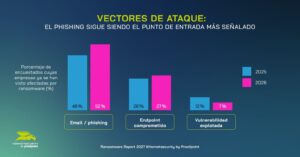
La bandeja de entrada concentra contratos, facturas, evidencias y claves de acceso. En 2025, un borrado accidental, un phishing con secuestro de cuenta o un ransomware siguen siendo escenarios plausibles. Este artículo reúne métodos reales y actuales para proteger tu correo en Outlook/Microsoft 365, Gmail/Google Workspace, Thunderbird, Mail de macOS y Yahoo, con formatos recomendados, periodicidad, cifrado y verificación de restauración.
Antes de empezar: 6 principios clave
- Regla 3-2-1: 3 copias, 2 soportes distintos y 1 fuera del sitio (nube u otra ubicación).
- Formatos portables: prioriza MBOX, EML, Maildir; usa PST en el ecosistema Outlook.
- Automatiza + verifica: programa copias (semanales/mensuales) y prueba restauraciones sobre una muestra.
- Cifrado: protege los ficheros (ZIP/7z con contraseña fuerte o volumen cifrado: BitLocker, FileVault/APFS, VeraCrypt).
- Retención: define tiempos (12–24 meses o los que exija tu normativa).
- MFA + higiene: activa autenticación en dos pasos y revisa actividad/sesiones en las cuentas.
Microsoft Outlook / Microsoft 365
A) Exportar a PST (Windows/Mac – app de escritorio)
- Archivo → Abrir y exportar → Importar/Exportar.
- Exportar a un archivo → Archivo de datos de Outlook (.pst).
- Elige carpetas (o todo el buzón), ubicación del PST y opciones de duplicados.
- (Opcional) establece una contraseña para el PST.
Notas
- Límite típico de 50 GB por archivo de datos. Para buzones grandes, segmenta por años/proyectos.
- En Microsoft 365, combina el PST con políticas de retención del tenant (cumplimiento/legal).
B) Autoarchivar (higiene y reducción del buzón)
- Archivo → Opciones → Avanzadas → Configuración de Autoarchivar.
- Periodicidad (p. ej., cada 14 días), antigüedad de elementos, destino del archivo.
- Configura por carpeta: clic derecho → Propiedades → Autoarchivar.
C) Herramientas útiles
- MailStore Home (usuarios): consolida fuentes y facilita búsqueda/exportación.
- Soluciones empresariales (p. ej., BackupAssist, Veeam para estaciones): programadas y cifradas.
Buenas prácticas en Outlook
- Valida restauración: monta el PST en un perfil limpio y revisa una muestra (adjuntos, acentos, fechas).
- Etiqueta PST por periodo:
Outlook_2023.pst,Outlook_2024H1.pst, etc.
Gmail / Google Workspace
A) Exportación con Google Takeout (MBOX)
- Accede a Google Takeout con tu cuenta.
- Marca Correo (y desmarca servicios no necesarios).
- Elige frecuencia (única o periódica), tamaño de parte (2–10 GB) y método de entrega (enlace, Drive, etc.).
- Inicia la exportación; descarga los MBOX cuando estén listos.
B) Cliente de escritorio (IMAP recomendado)
- Gmail → Configuración → Ver todos los ajustes → Reenvío y correo POP/IMAP → Habilitar IMAP.
- En Outlook/Thunderbird, configura:
- IMAP:
imap.gmail.com(SSL, 993) - SMTP:
smtp.gmail.com(SSL 465 o TLS 587)
- IMAP:
- El cliente descargará correos de forma local (copia adicional).
C) Archivado en Gmail (higiene)
- Usa Archivar para sacar mensajes de Recibidos sin borrarlos. Acceso posterior en Todos.
- Mover a Recibidos devuelve un mensaje a la bandeja principal cuando lo necesites.
Consejos Gmail/Workspace
- Para mucho volumen, exporta por etiquetas o rangos de fecha.
- Si tu organización requiere cumplimiento, activa Vault y retenciones.
Mozilla Thunderbird
Thunderbird guarda todo en una carpeta de perfil (correos, ajustes, libretas, extensiones).
A) Copia completa del perfil
- Ayuda → Información para solucionar problemas → Carpeta de perfil → Abrir carpeta.
- Cierra Thunderbird y copia la carpeta completa a disco externo o nube.
B) Complementos recomendados
- ImportExportTools NG: exporta/ importa mensajes y carpetas (EML/MBOX), permite programar exportes.
- AutoarchiveReloaded: archivado automático por reglas y horarios.
C) Copia manual (Mail / ImapMail)
- En el perfil, abre Mail o ImapMail (según POP/IMAP).
- Cierra Thunderbird y copia esas carpetas a un destino seguro.
Sugerencias
- MBOX es portable entre clientes; EML sirve para casos forenses o legales (mensaje a mensaje).
- Mantén nombres consistentes por periodo o proyecto.
Mail de macOS
A) Time Machine (respaldo de sistema, incluye Mail)
- Conecta un disco externo o volumen de red.
- Ajustes del sistema → General → Time Machine → Agregar disco de respaldo.
- Copias horarias (24 h), diarias (1 mes) y semanales (anteriores).
Para cuentas iOS/iPadOS, añade las mismas cuentas también en el Mac si quieres cubrir su correo con Time Machine.
B) Exportar buzones (.mbox)
- En Mail, selecciona buzones.
- Buzón → Exportar buzón → elige ubicación.
- Obtendrás ficheros .mbox (importables en otros clientes).
C) Terceros
- Horcrux IMAP Backup: copias incrementales por cuenta en segundo plano.
- Mail Backup X: espejo, exportación a PDF, compresión y restauración granular.
Buenas prácticas en macOS
- Combina Time Machine (todo el sistema) con exportes MBOX trimestrales de buzones críticos.
- Cifra los contenedores de respaldo (APFS cifrado/7z).
Yahoo Mail
A) Reenvío (Premium/Yahoo Plus)
- Permite reenviar automáticamente mensajes entrantes a otra cuenta (no migra el histórico).
- Configuración en Más ajustes → Buzones → Reenvío (verificación requerida).
B) POP para descarga local (ej. Thunderbird)
- Entrante (POP3):
pop.mail.yahoo.com, SSL 995, autenticación contraseña. - Saliente (SMTP):
smtp.mail.yahoo.com, SSL 465 o STARTTLS 587. - Marca “Dejar mensajes en el servidor” si no quieres vaciar Yahoo.
C) Servicios en la nube
- Plataformas de copia de seguridad de correo que sincronizan Yahoo y otros proveedores con exportes periódicos y retención.
Nota
- Si necesitas búsqueda indexada a largo plazo (e-discovery), considera archivar en una solución con indexación y retención legal.
¿Qué formato me conviene?
- EML: mensajes individuales; ideal para evidencias o adjuntos críticos.
- MBOX: carpetas completas, compatible con muchos clientes.
- Maildir: estructura por mensaje/archivo; robusto ante corrupción.
- PST: universo Outlook; contenedor único (correo, contactos, calendario).
Regla práctica: si vas a mover datos entre clientes, elige MBOX/EML. Si vives en Outlook, PST es lo natural.
Seguridad y verificaciones
- MFA activada en todas las cuentas y servicios de copia.
- Cifrado en reposo y en tránsito (SFTP/HTTPS).
- Listas de control de acceso y registro (quién accede/descarga).
- Restauraciones de prueba trimestrales:
- Importa MBOX en un perfil limpio (Thunderbird/Apple Mail).
- Monta un PST en Outlook y revisa una muestra (adjuntos, codificación, fechas).
Plan recomendado (hogar y pyme)
Mensual (mínimo):
- Outlook/365: exportes PST segmentados (< 50 GB).
- Gmail: Takeout por etiquetas o trimestres.
- macOS: Time Machine siempre activo; MBOX trimestral de buzones críticos.
- Thunderbird/Yahoo: cliente IMAP/POP con copia local + exportes periódicos.
Semanal (entornos con alto movimiento):
- Automatiza con herramientas IMAP (Horcrux,
isync/offlineimap, scripts) hacia un repositorio cifrado con versionado (S3/Backblaze/Drive con historial).
Preguntas frecuentes
¿Backup vs archivado?
El backup crea copias recuperables ante pérdida o corrupción; el archivado almacena a largo plazo para cumplimiento e e-discovery, con índice y búsqueda. Son complementarios.
¿Puedo usar un disco externo?
Sí. Es clave para la regla 3-2-1; combínalo con cifrado y una copia en la nube.
¿Cómo respaldo “todo mi correo”?
Con exportes nativos (PST/MBOX) o un cliente IMAP que descargue el buzón completo. Divide por años/proyectos si es muy grande.
¿Cada cuánto debo hacer copia?
Según tu RPO (cuánta pérdida toleras). En particulares, mensual; en pymes con actividad, semanal. Siempre con verificación de restauración.
Checklist rápido
- MFA en todas las cuentas.
- Política 3-2-1.
- Exportes PST/MBOX etiquetados por fecha.
- Cifrado en reposo.
- Restauración de prueba (trimestral).
- Plan de retención (12–24 meses).
- Documentación de dónde y quién accede a cada copia.
Fuentes y lecturas útiles
- Google — Takeout e IMAP/POP para Gmail/Workspace.
- Microsoft — Exportar a PST, Autoarchivar en Outlook y retención en Microsoft 365.
- Mozilla — Thunderbird: perfil, ImportExportTools NG.
- Apple — Time Machine y Mail (exportar buzones).
- Yahoo — Reenvío en Yahoo Mail Plus, configuración POP/SMTP.