Compartir:
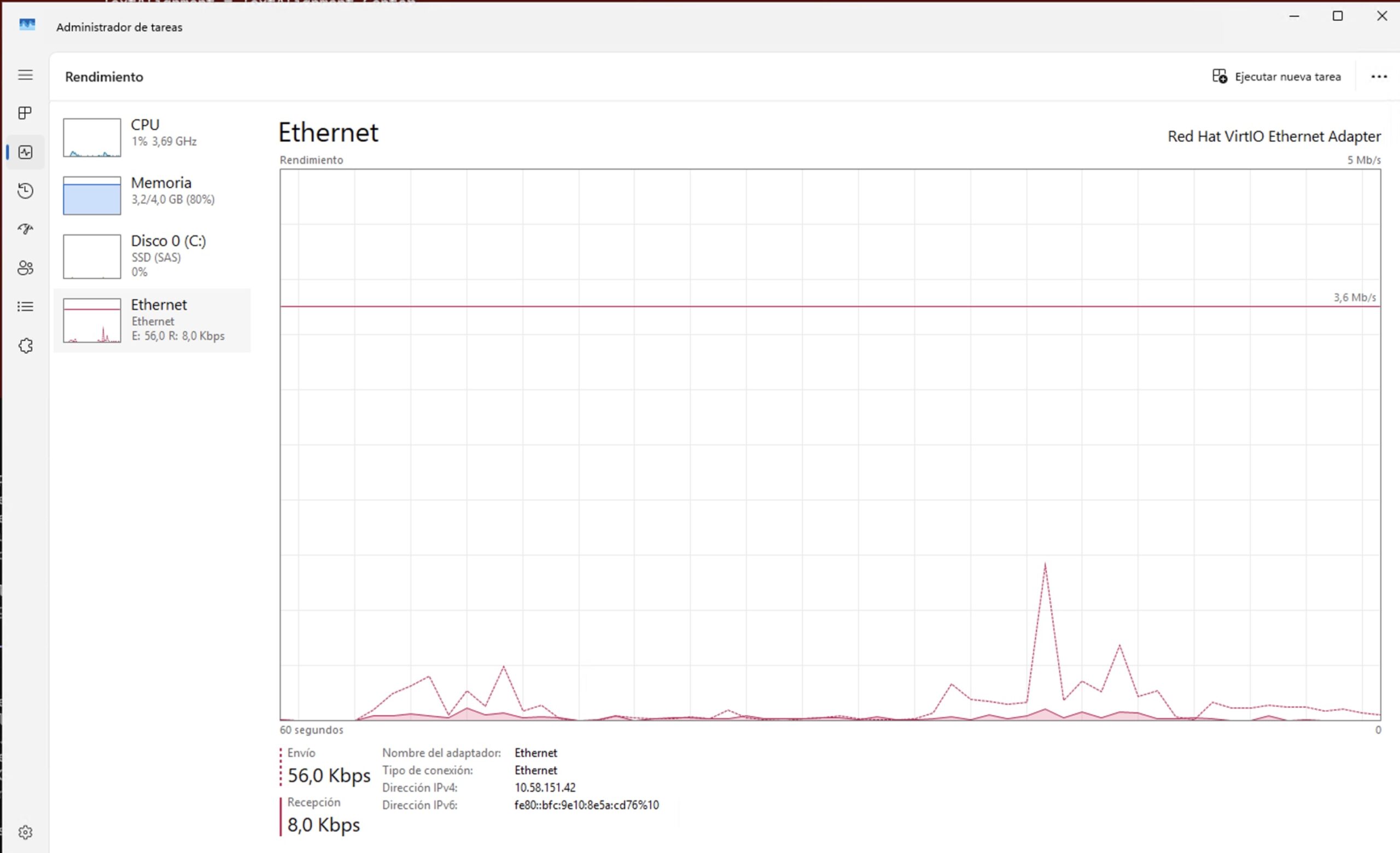
Muchos usuarios de Windows miran el Administrador de tareas como si fuera un velocímetro exacto del ordenador. Si marca un 100 %, parece evidente que el procesador está al límite. Si enseña un 12 %, da la impresión de que apenas hay carga. Pero la realidad es bastante más compleja. Dave Plummer, exingeniero de Microsoft y creador del Administrador de tareas original, ha explicado que ese porcentaje nunca fue una lectura instantánea y pura de la CPU, sino una aproximación pensada para ser rápida, ligera y útil en el día a día.
La explicación importa porque responde a una duda muy común entre usuarios de Windows: por qué a veces el PC va lento aunque el porcentaje de CPU no parezca tan alto, o por qué una aplicación parece estar “a tope” y, sin embargo, el Administrador de tareas no muestra un 100 %. Plummer lo resume de una forma muy clara: antes de medir el uso de CPU hay que decidir qué significa exactamente que el procesador esté “ocupado”. No es lo mismo medir un núcleo que todos, ni una foto del instante que una media de los últimos segundos.
En el diseño original, el Administrador de tareas funcionaba por intervalos. Se actualizaba cada cierto tiempo y mostraba una interpretación de lo que había ocurrido entre una actualización y la siguiente. Es decir, no enseñaba lo que estaba pasando justo en ese milisegundo, sino un resumen reciente. Para calcularlo, no se limitaba a mirar el reloj de la interfaz, porque eso podía ser impreciso. En lugar de eso, pedía al sistema el tiempo acumulado de cada proceso desde que se había iniciado, sumando tiempo de usuario y de kernel, y comparaba esa cifra con la de la muestra anterior.
El porcentaje de CPU es una media, no una foto exacta
Eso significa que el dato que ve el usuario es, en realidad, una media. Si un programa se dispara durante unas décimas de segundo y luego se queda quieto, el Administrador de tareas puede mostrar un valor moderado o incluso casi nulo, porque está repartiendo ese trabajo sobre toda la ventana de tiempo de la muestra. Por eso, en algunos casos, el número parece “resbalar” respecto a la sensación real que da el ordenador. No necesariamente está mal; simplemente está respondiendo a otra pregunta distinta de la que el usuario cree que está haciendo.
También influye muchísimo que los procesadores actuales ya no funcionan como los de hace veinte o treinta años. Hoy las CPU cambian de frecuencia constantemente, activan modos turbo, reducen velocidad por temperatura y entran en estados de ahorro de energía. Según Plummer, en los noventa el tiempo de CPU consumido era un indicador bastante razonable del trabajo realizado, pero en un procesador moderno esa relación se ha vuelto mucho más débil. Dos periodos con el mismo porcentaje pueden equivaler a cantidades de trabajo muy distintas.
Dicho de forma sencilla, el Administrador de tareas mide más bien ocupación que productividad. Un coche puede pasar media hora circulando despacio en un atasco o media hora corriendo por autopista, y el reloj marcará lo mismo, aunque el resultado no tenga nada que ver. Con la CPU ocurre algo parecido. Un 50 % no siempre significa la misma cantidad de trabajo útil, y por eso un equipo puede sentirse rapidísimo con un uso moderado, mientras otro parece torpe aunque el porcentaje no se dispare.
Por qué un programa puede ir “a tope” y no aparecer al 100 %
Otra fuente habitual de confusión son los procesadores multinúcleo. En un PC con ocho núcleos, por ejemplo, una aplicación puede saturar completamente uno de ellos y, aun así, el uso total del sistema rondar solo el 12 % o el 13 %. Desde el punto de vista de esa aplicación, está exprimendo al máximo el núcleo que tiene asignado. Desde el punto de vista del equipo completo, solo está usando una octava parte de la capacidad total disponible. Por eso el usuario puede notar que un programa va forzado, aunque el porcentaje global no parezca alarmante.
Ese detalle es clave para entender muchas situaciones cotidianas en Windows. Un juego, un navegador o una aplicación antigua pueden depender mucho de uno o dos hilos concretos. Si esos hilos van al límite, el ordenador puede mostrar tirones, retrasos o bloqueos puntuales aunque el promedio total de la CPU siga lejos del 100 %. El Administrador de tareas no está mintiendo exactamente: simplemente está enseñando la carga repartida sobre toda la máquina.
Microsoft, de hecho, acabó ajustando este comportamiento en Windows 11. En la actualización KB5062553 de julio de 2025, la compañía explicó que el Administrador de tareas pasaría a calcular el uso de CPU de forma distinta en las páginas de Procesos, Rendimiento y Usuarios, usando métricas estandarizadas para que la carga se mostrara de forma más consistente y más alineada con otras herramientas. Como compatibilidad, dejó una columna opcional llamada CPU Utility, oculta por defecto, con el valor anterior.
Eso no significa que la herramienta antigua estuviera mal diseñada. Más bien indica que el hardware y las expectativas de los usuarios han cambiado. El Administrador de tareas sigue siendo útil para detectar qué programa está consumiendo más recursos, si un proceso se ha quedado colgado o si el equipo va justo de memoria o disco. Lo que no conviene hacer es tratar ese porcentaje como si fuera la verdad absoluta sobre el rendimiento del ordenador. Es una pista muy valiosa, pero no una radiografía completa.
En el fondo, la lección de Plummer es bastante simple: cuando el Administrador de tareas parece “mentir”, muchas veces no es porque esté roto, sino porque intenta resumir con un único número una realidad mucho más complicada. Y en los PC modernos, con tantos núcleos, tantas variaciones de frecuencia y tantos procesos trabajando a la vez, eso es mucho más difícil de lo que parece.