Compartir:
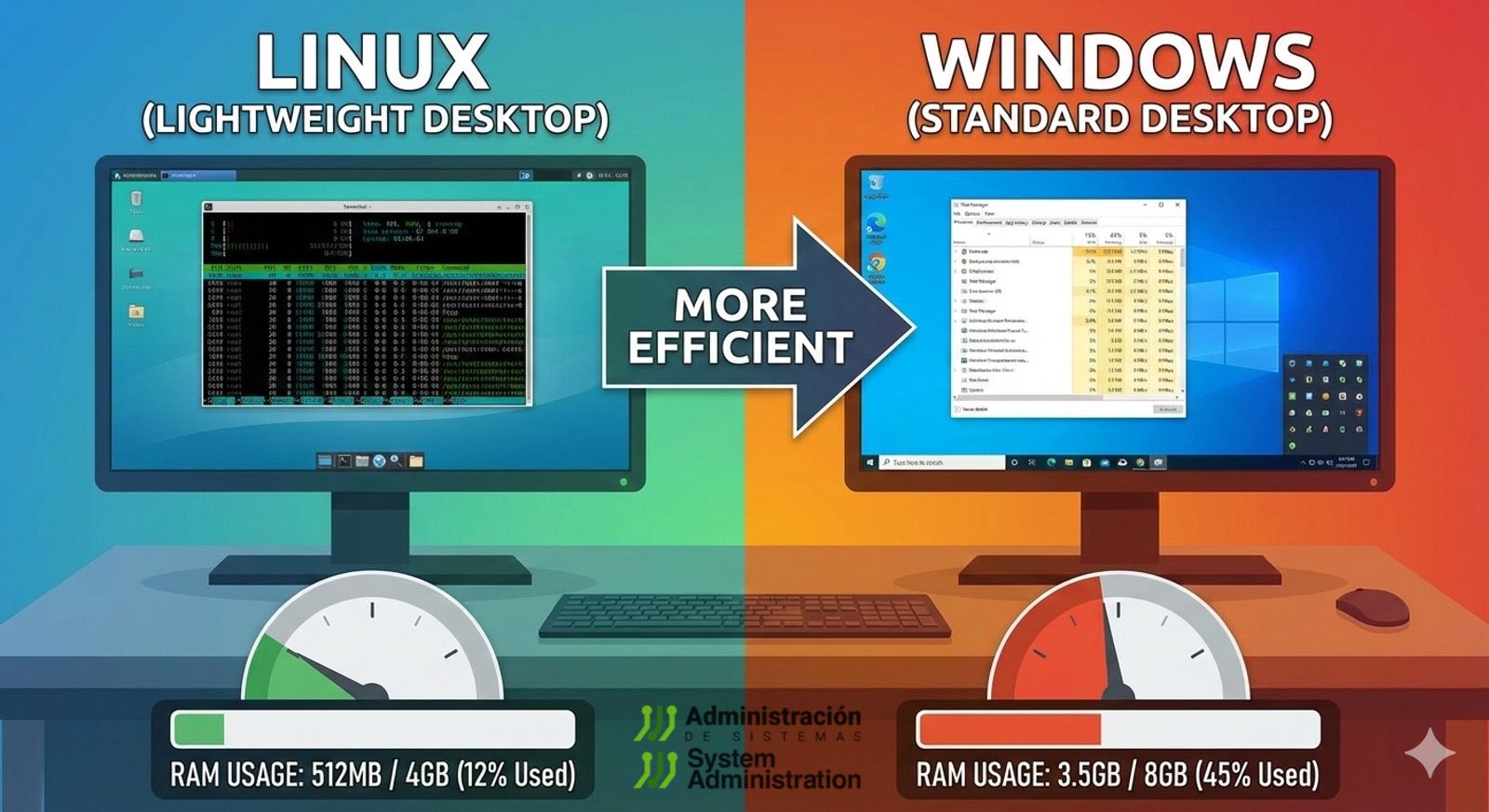
La frase “Linux consume poca RAM” suele nacer de una foto fija: arrancas el sistema, abres el monitor y ves cifras sorprendentemente bajas (sobre todo si usas un escritorio ligero). Pero el matiz importante es este: Linux no solo puede arrancar con poca memoria, sino que además intenta aprovechar la RAM libre como acelerador del sistema (caché de disco, páginas compartidas, buffers). Y ojo: Windows 10, Windows 11 y macOS también usan RAM como caché; la diferencia suele estar en cuánta “carga de fondo” traen por defecto y en cuánto control tienes para ajustarla.
En servidores esto es evidente: una huella base pequeña deja más margen para usuarios, contenedores y servicios. En un PC con 32 o 64 GB, la lógica sigue aplicando: cada giga que no se va en “ruido de fondo” se convierte en margen real para tu trabajo (VMs, compilaciones, CAD, renders, edición de vídeo, datasets grandes, etc.).
1) “Memoria usada” no significa “memoria perdida”
En Linux
Linux usa la RAM libre como caché de disco (page cache) para acelerar lecturas posteriores (archivos, librerías, binarios, proyectos…). Si una aplicación necesita memoria, el kernel puede liberar esa caché rápidamente.
En Windows 10 / Windows 11
Windows también guarda cosas en memoria para acelerar el sistema (cachés y memoria “en espera”). Por eso, el número grande de “memoria en uso” no siempre significa “me estoy quedando sin RAM”.
En macOS
macOS lo explica muy bien con el indicador de Presión de memoria (verde/amarillo/rojo): te dice si realmente hay estrés, más allá de cuánta RAM está ocupada en ese momento.
2) La métrica correcta cambia según el sistema operativo
Tabla 1 — Qué mirar para no interpretar mal la RAM
| Sistema | No te obsesiones con… | Mira mejor… | Por qué |
|---|---|---|---|
| Linux | used o free a secas | available (en free -h) | Estima la RAM utilizable sin entrar en swapping fuerte |
| Windows 10 / 11 | Solo “En uso” | Disponible + Comprometida/Commit (Administrador de tareas) | Te indica el margen real y si estás cerca del límite |
| macOS | Solo “Memoria usada” | Presión de memoria + cachés/compresión | Resume si el sistema está cómodo o forzado |
En Linux, la lectura “saludable” suele ser: mira “available”. En macOS: mira la presión. En Windows: disponible + commit.
3) Por qué el “enfoque de servidor” también beneficia al escritorio
Tu idea de fondo es correcta: muchas técnicas pensadas para escalar bien en multiusuario también favorecen al monousuario.
- Páginas compartidas y librerías comunes: muchas apps comparten librerías (código) y no duplican todo el consumo.
- Modularidad: puedes elegir qué servicios se cargan, qué indexadores se ejecutan, cuánta animación o integración quieres.
- Caché agresiva: en cuanto abres proyectos y programas, el sistema reutiliza RAM para reducir esperas de disco y acelerar cargas.
Resultado: no es solo “arranca con poco”, es que gestiona la RAM como un recurso para rendimiento.
4) Escritorios ligeros no son “para PCs viejos”: son una estrategia
El mito de “XFCE/LXQt/LXDE es solo para equipos antiguos” viene de asociar “ligero” con “recortado”. En realidad, en máquinas potentes puede ser una decisión táctica:
- Más margen para cargas pesadas (VMs, contenedores, render, compilación).
- Menos procesos residentes compitiendo por RAM/CPU cuando el sistema está bajo presión.
- Menos picos de fondo (indexación, servicios extra, efectos gráficos).
Y un punto clave: la diferencia en reposo importa menos que la diferencia bajo carga, cuando ya estás cerca de tus límites.
5) Comparativa general (Linux + Windows + macOS) sin caer en números tramposos
En lugar de prometer “X escritorio consume Y MB” (que cambia muchísimo según distro, drivers, servicios, extensiones, antivirus, OEM…), es más útil comparar tendencias.
Tabla 2 — Huella base (tendencia) y “ruido de fondo” típico
| Plataforma | Tendencia de huella base | Qué suele subir el consumo en segundo plano | Nivel de ajuste |
|---|---|---|---|
| Linux + LXQt / LXDE | Baja | muy pocos servicios por defecto | Muy alto |
| Linux + XFCE | Baja–media | equilibrio: ligero pero completo | Muy alto |
| Linux + MATE / Trinity | Media | servicios clásicos de escritorio | Alto |
| Linux + KDE Plasma | Media (optimizable) | indexación, efectos, widgets, servicios del ecosistema | Alto |
| Linux + GNOME / Cinnamon / Budgie / Pantheon | Media–alta | integración amplia, indexación, extensiones, portales | Medio–alto |
| Windows 10 | Media–alta | servicios del sistema + seguridad + apps OEM/terceros | Medio |
| Windows 11 | Media–alta | similar a Win10 + componentes/servicios según edición y fabricante | Medio |
| macOS | Media | cachés + compresión + servicios del sistema | Medio |
Idea práctica: en Linux puedes “limpiar” mucho la base si te interesa. En Windows, el consumo se dispara a menudo por software preinstalado (OEM) y servicios adicionales. En macOS, el sistema tiende a gestionar bien la memoria con caché y compresión, y lo importante es la presión.
6) Entonces… ¿realmente importa en un PC con 64 GB?
A veces no. Si tu uso es ligero, no lo notarás.
Pero cuando haces cosas “de verdad” (varias VMs, proyectos grandes, 1.000 pestañas, renders, datasets, compilaciones), ese margen importa:
- Menos RAM reservada por el entorno = más espacio para tu carga antes de que el sistema tenga que intercambiar (swap) o comprimir.
- Menos procesos de fondo = menos microcortes cuando el equipo está al límite.
- Mejor caché = más velocidad al reabrir proyectos, librerías y archivos.
7) Cómo comparar de forma justa (si quieres tablas “reales” en tu caso)
Si buscas una comparativa seria, mide el mismo escenario:
- Recién iniciado (2 minutos)
- Tras 10 minutos (servicios “despiertan”)
- Navegador + 10 pestañas
- Tu carga real (VMs/CAD/render/compilar)
Tabla 3 — Herramientas recomendadas por sistema
| Objetivo | Linux | Windows 10/11 | macOS |
|---|---|---|---|
| Vista general | free -h | Administrador de tareas → Memoria | Monitor de Actividad → Memoria |
| “Lo utilizable” | available | Disponible + Commit | Presión de memoria |
| Detalle fino | /proc/meminfo, smem | Resource Monitor / herramientas avanzadas | Detalle en Monitor de Actividad |
Conclusión: “ligero” no es “viejo”; es “margen”
La pregunta no debería ser “¿cuánta RAM ocupa el sistema?”, sino:
- ¿Cuánta RAM se va en cosas que no aportan a tu flujo?
- ¿Cuánto margen te queda cuando tu carga real se pone seria?
- ¿Qué plataforma te da el mejor equilibrio entre comodidad, rendimiento y control?
En servidor, el margen se convierte en más usuarios por GB. En workstation moderno, se convierte en más headroom para trabajar sin fricción.
Preguntas frecuentes (SEO / AI Overviews)
¿Qué escritorio Linux consume menos RAM para un PC moderno con 32 o 64 GB?
Suele interesar LXQt/LXDE o XFCE si quieres maximizar margen para VMs, render, compilación o edición. No es solo “arrancar”, es interferir menos cuando el sistema está bajo carga.
¿Por qué Linux muestra mucha RAM “usada” aunque no tenga nada abierto?
Porque usa RAM libre como caché para acelerar el sistema. Esa memoria suele ser recuperable rápidamente cuando una app la necesita.
¿Windows 10 o Windows 11 gastan más RAM por defecto?
Depende mucho del hardware, la edición y, sobre todo, del software preinstalado del fabricante. Para comparar bien, mira Disponible y Commit/Comprometida, no solo “En uso”.
¿Cómo sé si macOS realmente se está quedando sin memoria?
No te fijes solo en “Memoria usada”: mira la Presión de memoria. Si está en verde, normalmente estás bien aunque veas mucha RAM ocupada por cachés.
Si quieres, puedo adaptarlo a un artículo “para público general” (menos técnico) o a uno “para sysadmins” con una metodología de benchmark y un ejemplo reproducible en VM.
Fuente: System Administration