Compartir:
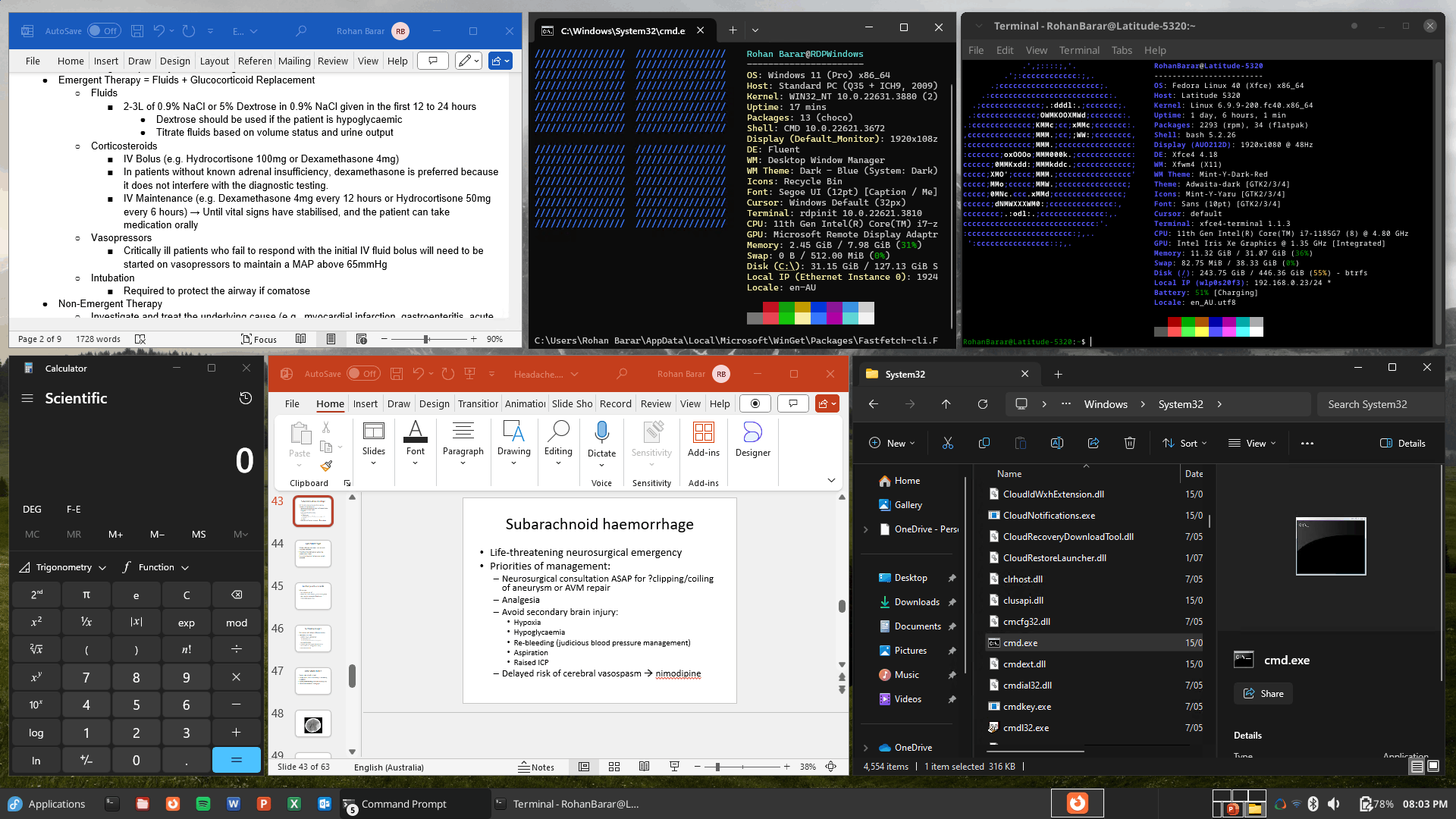
Utilizar Linux como sistema principal ya no obliga necesariamente a renunciar a determinadas aplicaciones de Windows ni a mantener permanentemente abierto el escritorio de una máquina virtual. WinApps permite mostrar programas instalados en Windows como ventanas individuales dentro de Linux, de forma que Word, Excel, Photoshop o Visual Studio pueden aparecer junto a Firefox, LibreOffice y cualquier otra aplicación habitual del sistema.
Las claves de WinApps en 30 segundos
- WinApps necesita una instalación real de Windows, que puede funcionar sobre Docker, Podman, libvirt o en otro equipo accesible por RDP.
- Las aplicaciones Windows aparecen como ventanas independientes dentro de Linux gracias a FreeRDP.
- El proyecto integra archivos, accesos directos y asociaciones de documentos con escritorios como GNOME, KDE Plasma y XFCE.
- Microsoft Office, aplicaciones de Adobe y Visual Studio figuran entre los programas preparados por la comunidad.
- Su principal contrapartida es que Windows sigue consumiendo RAM, CPU y almacenamiento.
La propuesta resulta especialmente atractiva para quienes prefieren trabajar con Linux pero dependen ocasionalmente de software que solo está disponible para Windows o cuya versión alternativa no ofrece exactamente las mismas funciones.
Hasta ahora las soluciones más habituales pasaban por Wine, una máquina virtual o configurar el ordenador con arranque dual. WinApps introduce una cuarta posibilidad que combina elementos de varias de ellas.
La aplicación no intenta convertir Word o Photoshop en programas Linux. Tampoco modifica sus ejecutables. Mantiene Windows funcionando en segundo plano y lleva hasta Linux únicamente las ventanas de las aplicaciones que necesita el usuario.
Windows funciona detrás, aunque el usuario apenas lo vea
El funcionamiento de WinApps es relativamente sencillo.
Primero necesita disponer de Windows. La documentación del proyecto contempla máquinas virtuales gestionadas mediante Docker, Podman o libvirt, utilizando virtualización KVM. También es posible conectarlo con un servidor Windows ya existente.
Después WinApps examina las aplicaciones instaladas y crea los correspondientes accesos directos dentro de Linux.
La última pieza es FreeRDP, una implementación libre del protocolo Remote Desktop Protocol (RDP). Gracias a ella puede mostrarse una aplicación concreta de Windows sin obligar al usuario a trabajar continuamente con el escritorio remoto completo.
El resultado es que al pulsar sobre Word desde el menú de aplicaciones aparece una ventana de Word.
Lo mismo puede hacerse con Excel, PowerPoint o Photoshop.
Para el usuario la experiencia se aproxima así a tener esas aplicaciones instaladas directamente en Linux, aunque técnicamente continúan ejecutándose dentro de Windows.
Este detalle diferencia WinApps de Wine.
Wine lleva décadas permitiendo ejecutar numerosos programas de Windows sobre Linux sin instalar el sistema operativo de Microsoft. Para conseguirlo proporciona una capa de compatibilidad que implementa las interfaces que esperan encontrar las aplicaciones.
WinApps evita ese proceso porque las aplicaciones encuentran detrás un Windows real.
La contrapartida es evidente: hay que disponer de ese Windows y asignarle recursos.
Los documentos de Linux pueden abrirse directamente con Word
La integración no termina en las ventanas.
WinApps permite que el directorio personal /home de Linux esté disponible desde Windows. De esta forma no es necesario mantener dos copias de cada documento ni trasladar archivos manualmente entre la máquina virtual y el ordenador principal.
También puede integrarse con Nautilus, el gestor de archivos utilizado habitualmente en GNOME.
Esto permite asociar determinadas extensiones con aplicaciones Windows. Un archivo .docx, por ejemplo, puede abrirse directamente con Word desde Linux mediante las opciones disponibles en el gestor de archivos.
Algo parecido ocurre con determinados enlaces de Microsoft Office. WinApps contempla protocolos como los utilizados para solicitar que un documento web se abra directamente en Word.
Son pequeños detalles, pero precisamente ahí se encuentra buena parte de la diferencia respecto a utilizar simplemente una máquina virtual convencional.
De Microsoft Office a Photoshop y Visual Studio
El proyecto mantiene una lista de aplicaciones que la comunidad ha preparado y probado en diferentes configuraciones.
Microsoft Office tiene una presencia destacada. Entre las aplicaciones incluidas aparecen Word, Excel, PowerPoint, Outlook, OneNote y Access, además de herramientas como Visio, Project y Visual Studio.
También aparecen programas de Adobe como Photoshop, Illustrator, InDesign, Lightroom, After Effects, Audition y Acrobat Pro, junto con otras aplicaciones como Affinity Photo, Designer y Publisher o Autodesk Fusion 360.
WinApps no se limita, sin embargo, a esa lista.
El programa puede examinar el registro de Windows para localizar otros ejecutables instalados. Las aplicaciones que la comunidad ya ha preparado tienen ventajas adicionales, como iconos de mayor calidad y asociaciones de archivos preconfiguradas.
El propio proyecto matiza que su catálogo es comunitario y que la presencia de una aplicación no debe interpretarse como una certificación de funcionamiento perfecto en todas sus versiones y configuraciones.
También existen límites evidentes.
WinApps no está pensado como solución para ejecutar videojuegos que dependan de sistemas anti-cheat a nivel de kernel. El proyecto menciona específicamente Riot Vanguard como ejemplo de este tipo de incompatibilidad.
En aplicaciones profesionales exigentes también seguirá importando el hardware asignado a Windows. Ejecutar Photoshop de esta manera no convierte una máquina con pocos recursos en una estación gráfica de altas prestaciones.
No todo es tan sencillo como instalar una aplicación
WinApps puede ofrecer una experiencia bastante integrada una vez configurado, pero la instalación inicial requiere más trabajo que instalar un programa desde el gestor de paquetes de Linux.
Antes de instalarlo hay que preparar Windows y comprobar que la comunicación mediante RDP funciona correctamente.
El sistema Linux necesita además FreeRDP 3 o una versión posterior, junto con otras dependencias que varían según la distribución.
Después debe crearse un archivo de configuración con información como el usuario de Windows, dirección IP, puerto utilizado para RDP y backend elegido.
Solo entonces puede ejecutarse el instalador de WinApps:
bash <(curl https://raw.githubusercontent.com/winapps-org/winapps/main/setup.sh)El proyecto recomienda también restringir los permisos del archivo que contiene la configuración:
chmod 600 ~/.config/winapps/winapps.confEste aspecto merece atención porque las credenciales de Windows forman parte de la configuración necesaria para establecer las sesiones remotas. WinApps ofrece RDP_ASKPASS como alternativa para obtener la contraseña mediante un comando externo en lugar de entregarla directamente a FreeRDP.
Para usuarios sin experiencia administrando máquinas virtuales o conexiones RDP, por tanto, la puesta en marcha puede resultar más compleja que utilizar Wine o una aplicación web.
WinApps frente a Wine, una máquina virtual y el arranque dual
Cada alternativa resuelve el mismo problema de una manera diferente.
| Solución | Necesita Windows | Integración con Linux | Consumo adicional |
|---|---|---|---|
| Wine | No | Alto | Bajo o moderado |
| Máquina virtual | Sí | Limitado | Alto |
| Arranque dual | Sí | Ninguno simultáneo | No durante Linux |
| WinApps | Sí | Alto | Alto |
Wine resulta atractivo cuando la aplicación necesaria funciona correctamente porque evita ejecutar otro sistema operativo completo.
Una máquina virtual ofrece una compatibilidad elevada, pero obliga normalmente a trabajar dentro de una ventana que contiene todo el escritorio Windows.
El arranque dual proporciona ejecución nativa, aunque obliga a reiniciar el ordenador cada vez que se cambia de sistema.
WinApps intenta conservar la compatibilidad que aporta Windows reduciendo al mínimo su presencia visual.
El usuario sigue pagando el coste de mantener una máquina virtual, pero puede trabajar durante toda la jornada en Linux y abrir una aplicación Windows únicamente cuando la necesita.
Además, Windows no tiene que encontrarse obligatoriamente dentro del mismo ordenador. WinApps admite un modo manual para conectarse a un servidor Windows mediante RDP, una posibilidad que puede resultar interesante en determinados entornos profesionales.
El proyecto dispone incluso de un complemento denominado WinApps Launcher. Desde un icono en la bandeja del sistema permite acceder a las aplicaciones y controlar Windows, con opciones para arrancar, detener, reiniciar, pausar o hibernar la máquina.
WinApps no hace desaparecer las diferencias entre Linux y Windows, ni elimina las necesidades de licenciamiento de Windows o de las aplicaciones comerciales utilizadas. Lo que cambia es la forma de convivir con ambos sistemas.
Para alguien que trabaja principalmente con Linux pero recibe documentos complejos de Office, necesita ocasionalmente una aplicación de Adobe o depende de alguna herramienta exclusiva de Windows, poder abrirla como una ventana más puede evitar tener que cambiar continuamente de escritorio o reiniciar el ordenador.
Preguntas frecuentes
¿WinApps permite instalar Microsoft Office directamente en Linux?
No. Microsoft Office continúa instalado y ejecutándose en Windows. WinApps muestra las ventanas de Word, Excel y otras aplicaciones dentro del escritorio Linux mediante FreeRDP.
¿Es necesario tener Windows para utilizar WinApps?
Sí. WinApps necesita una instalación real de Windows, ya sea en una máquina virtual local o en un sistema Windows accesible mediante RDP.
¿WinApps sustituye a Wine?
No exactamente. Wine ejecuta aplicaciones Windows mediante una capa de compatibilidad sin necesitar Windows, mientras WinApps utiliza un Windows real y presenta sus aplicaciones de manera integrada en Linux.
¿Qué aplicaciones funcionan con WinApps?
El proyecto incluye configuraciones comunitarias para Microsoft Office, Photoshop y otras aplicaciones de Adobe, Visual Studio, Affinity y otras herramientas. También puede detectar otros ejecutables registrados en Windows, aunque eso no garantiza que cualquier programa funcione perfectamente.
Fuente: Incubaweb